Instalación del servidor FTP en Windows con IIS
Vamos a instalar el servicio FTP en Windows 7 Ultimate que incluye muchas funcionalidades de las que incluye las versiones de servidor. Todo el proceso es muy similar en Windows Server 2008.
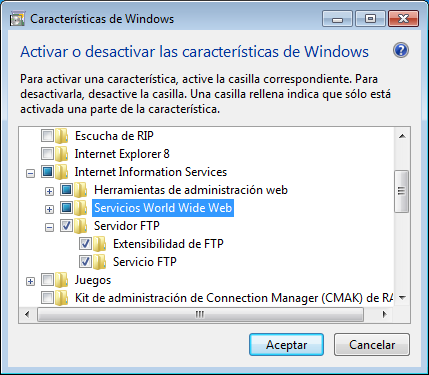
Vamos al “Panel de control > Programas > Activar o desactivar las características de Windows” .


Nos aparecerá esta ventana donde activaremos todo lo que hay dentro de “Internet Information Services” incluido el Servidor FTP.

Es muy probable que tengamos que desactivar el Firewall para poder usar el servidor FTP.
Es muy probable que tengamos que desactivar el Firewall para poder usar el servidor FTP.
Configuración de servidor FTP IIS
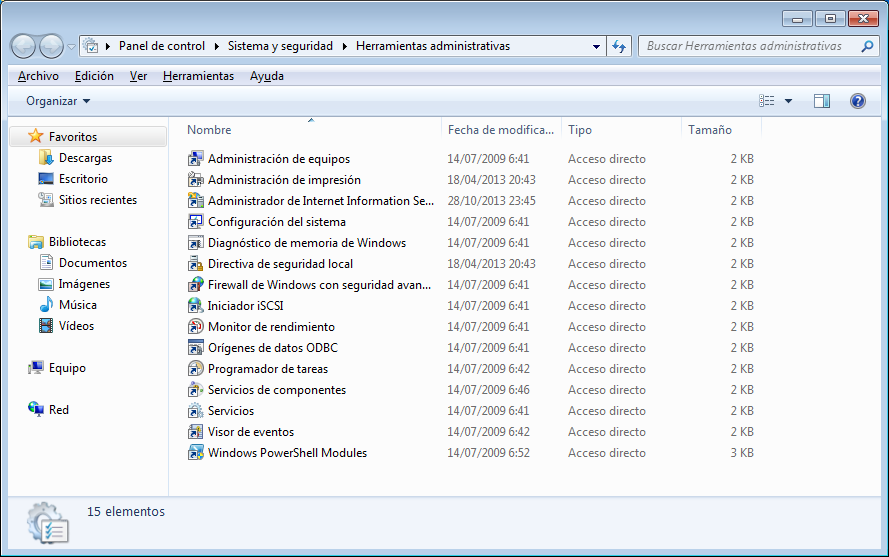
Para poder configurar el servidor ftp tenemos que entrar en el “Panel de control > Sistema y seguridad > Herramientas administrativas > Administrador de Internet Information Services (IIS)”.

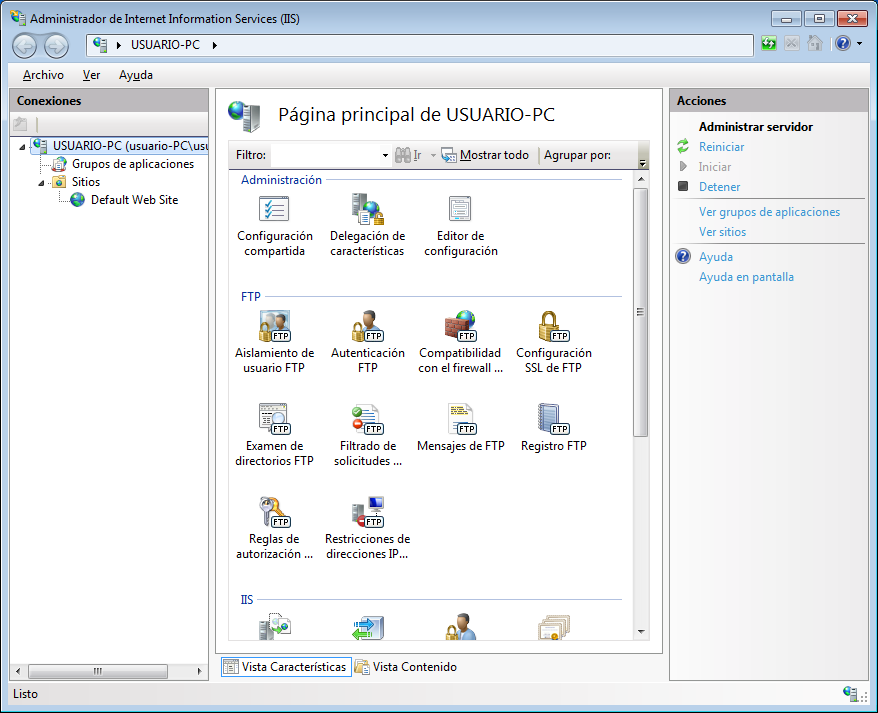
Aquí nos encontraremos un panel de administración muy atractivo.

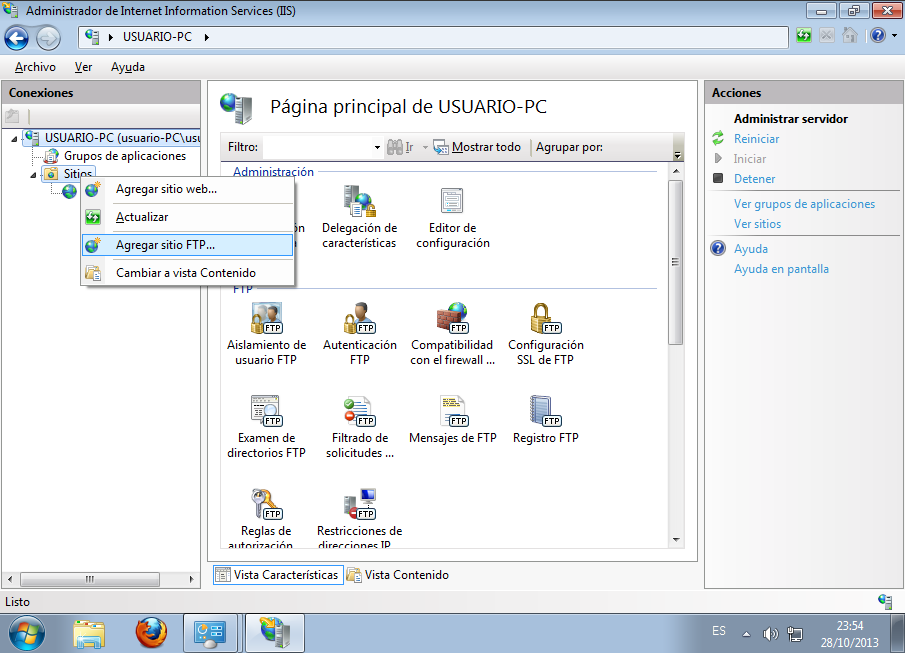
Agregaremos un nuevo sitio FTP.

Nos aparecerá el asistente en el que elegiremos el nombre y la ruta del directorio.

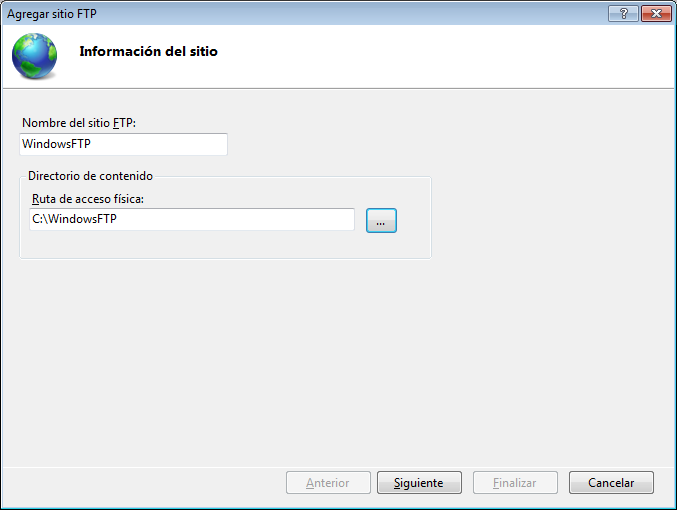
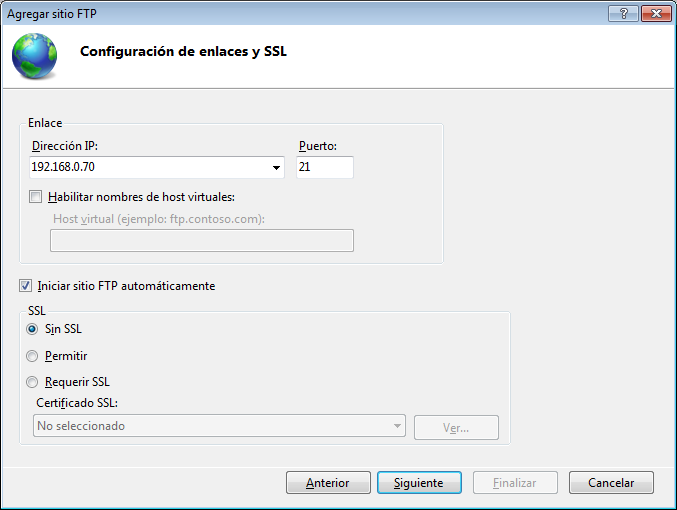
Nos pedirá la dirección IP de nuestra maquina y el puerto por el que el FTP va a escuchar.

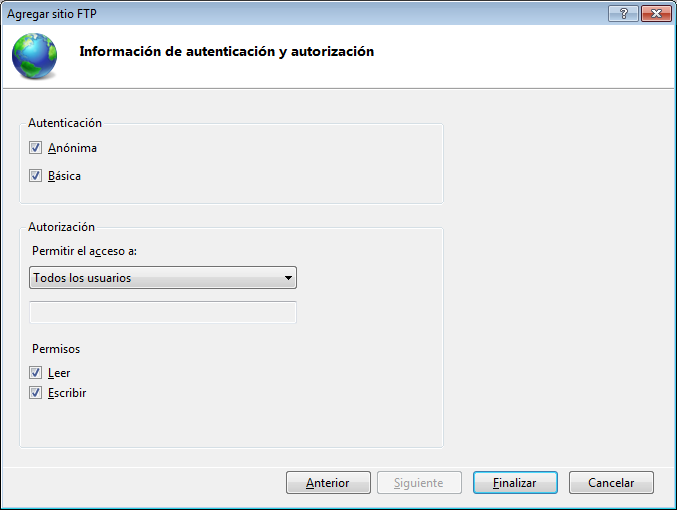
Nos pedirá que seleccionemos el tipo de Autenticación, seleccionaremos Anónima y Básica con autorización para todos los usuarios y con permisos de escritura y lectura.

Una vez finalizado el asistente tendremos creado el servidor FTP en Windows.

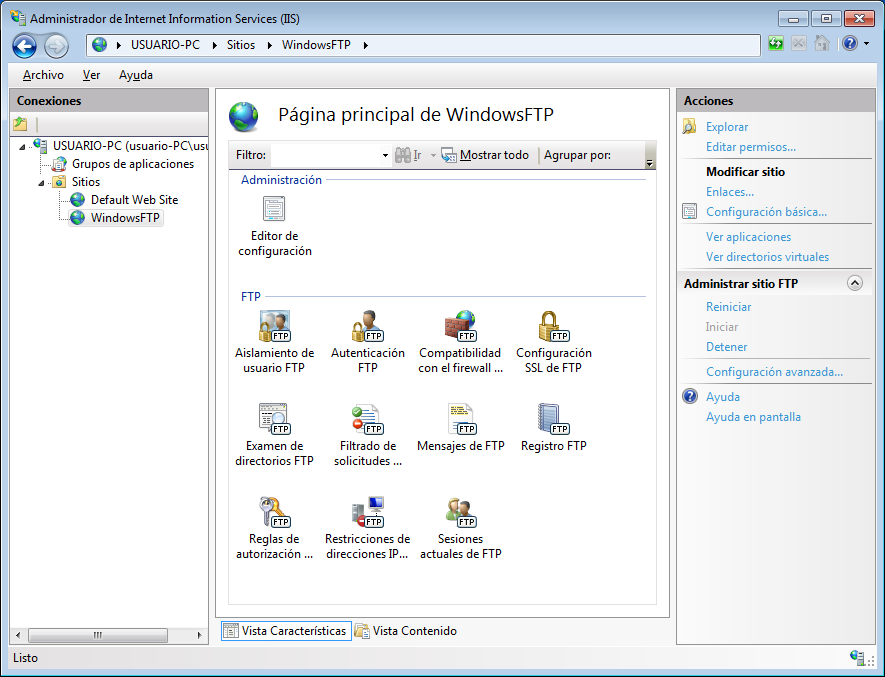
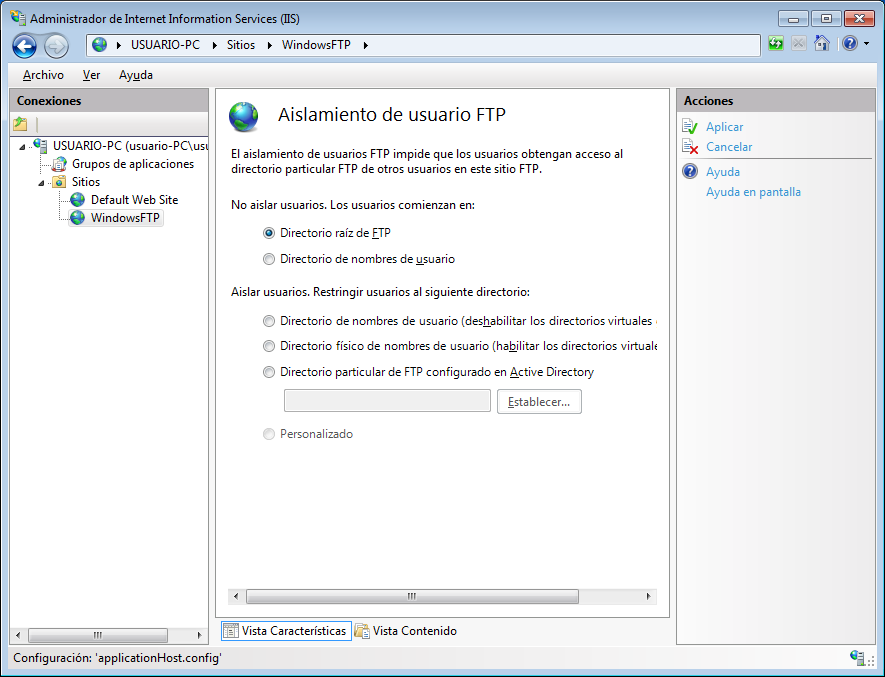
Entraremos en “Aislamiento de usuario FTP” y marcaremos “Directorio raíz de FTP” para que no puedan salir del directorio compartido.

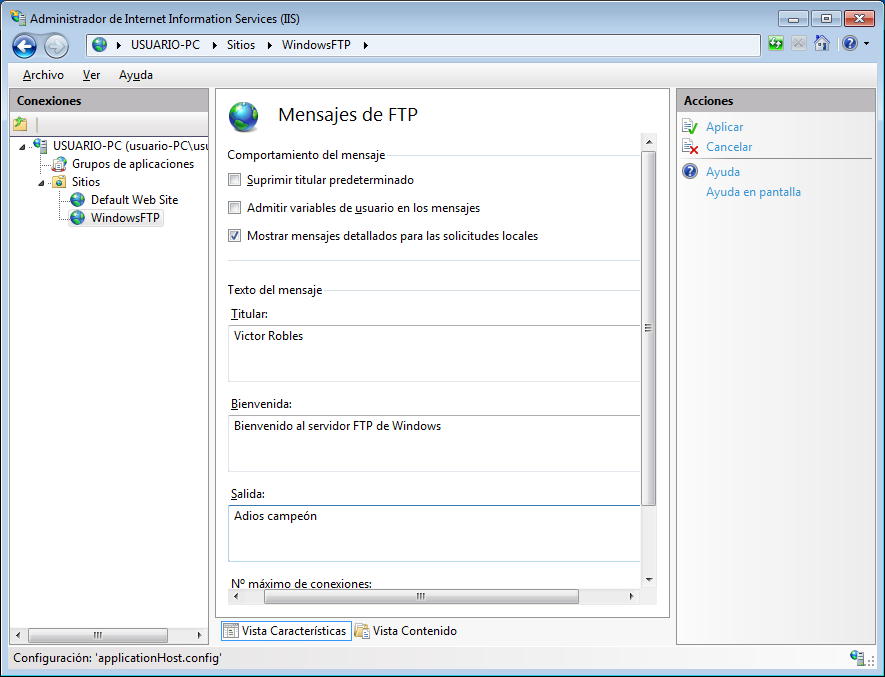
Entramos en “Mensajes de FTP” y ponemos un mensaje de bienvenida y salida.

Acceso desde el cliente al servidor FTP
En un equipo cliente podemos acceder al servidor FTP de distintas formas:
• Usando el explorador de ficheros (Nautilus, Explorador de Windows, etc)
• Usando el navegador web (Mozilla Firefox, Google Chrome, Opera, Safari, etc)
• Usando un cliente FTP (Filezilla, bareFTP, FOFF, gFTP, SmartFTP, CyberDuck, WinSCP, etc)
• Usando la consola de comandos
• Usando el explorador de ficheros (Nautilus, Explorador de Windows, etc)
• Usando el navegador web (Mozilla Firefox, Google Chrome, Opera, Safari, etc)
• Usando un cliente FTP (Filezilla, bareFTP, FOFF, gFTP, SmartFTP, CyberDuck, WinSCP, etc)
• Usando la consola de comandos
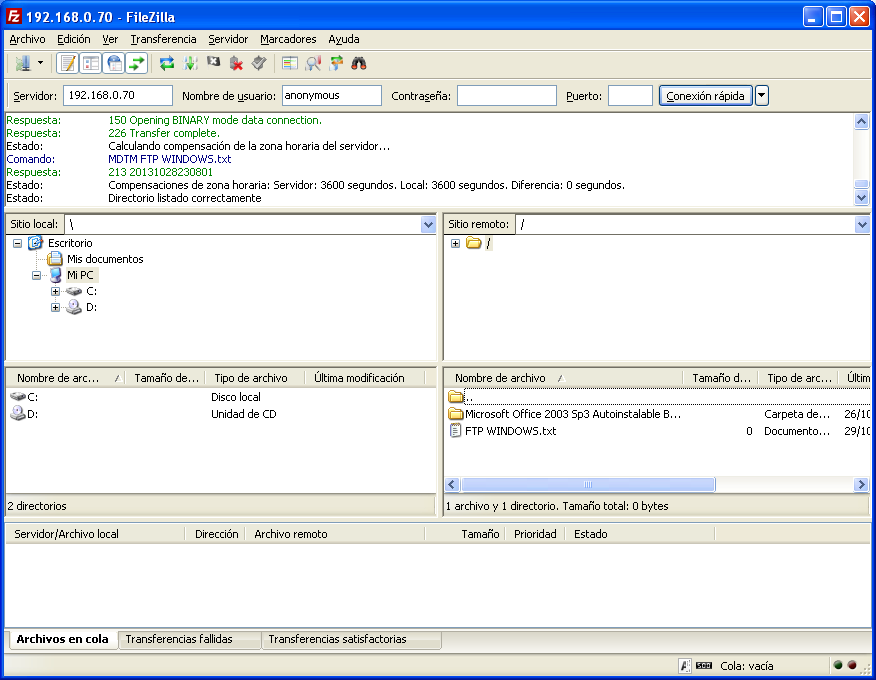
Accediendo como anónimo desde el cliente FTP Filezilla.

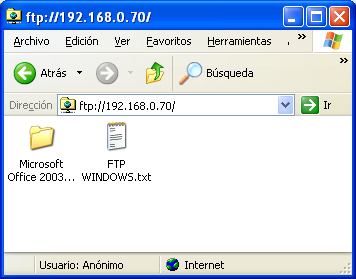
Accediendo como anónimo desde el explorador de Windows.

Accediendo como anónimo desde el navegador web.

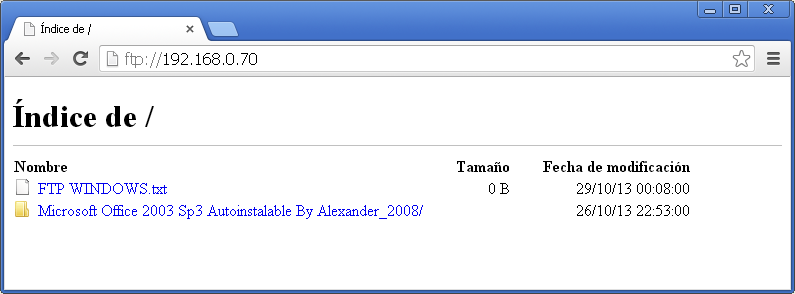
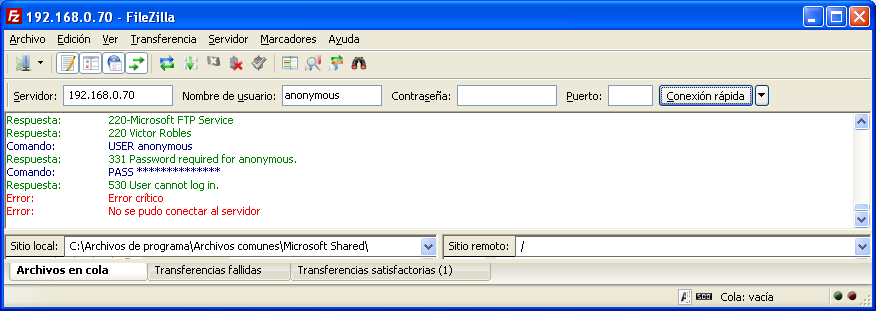
Si desactivamos en el servidor la autentificación anónima al ftp, no nos dejará entrar como anónimo.


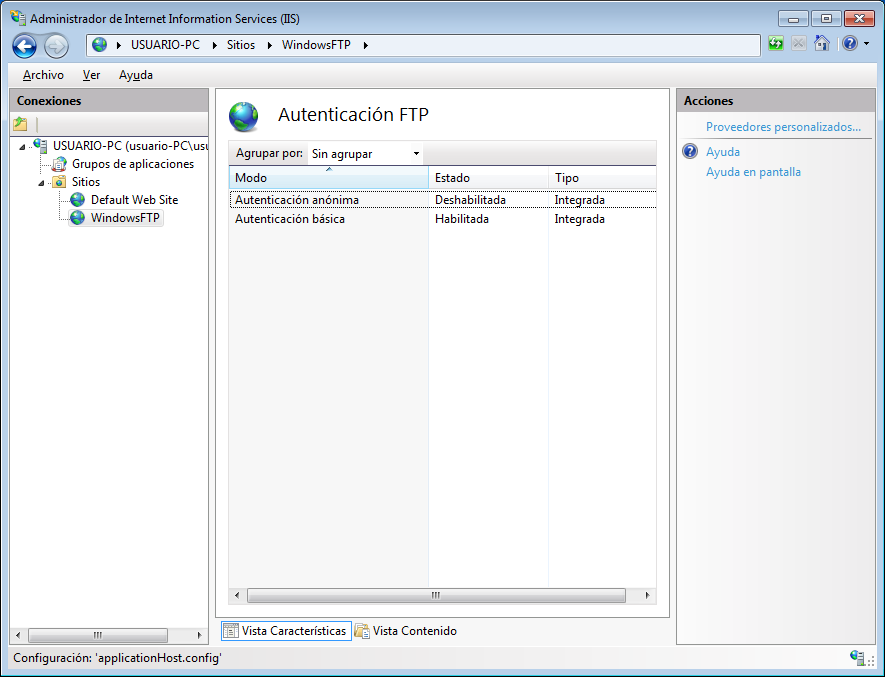
Podemos desactivar los permisos de escritura para los anónimos y activarla para el grupo de administradores del servidor.


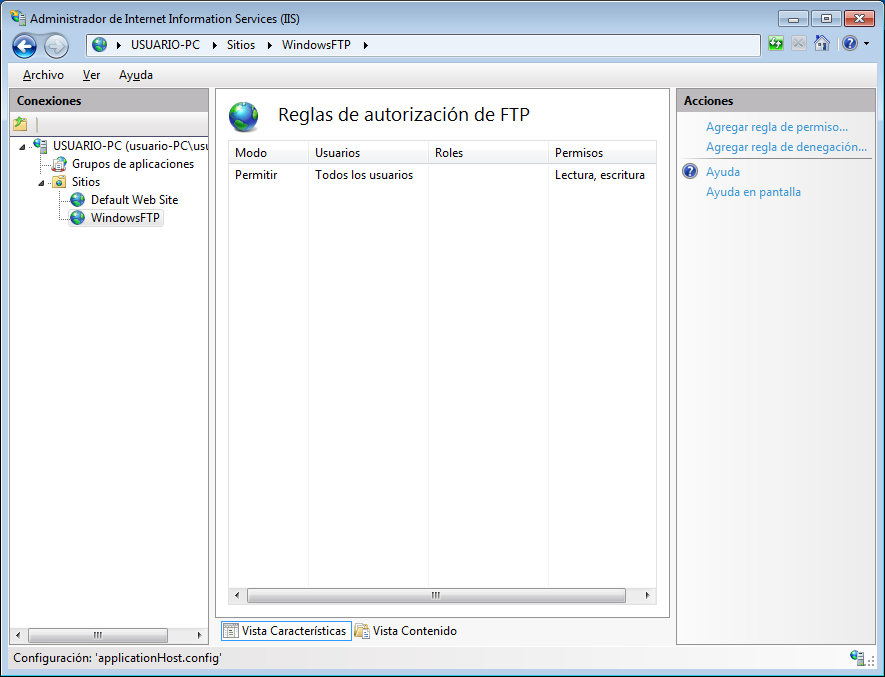
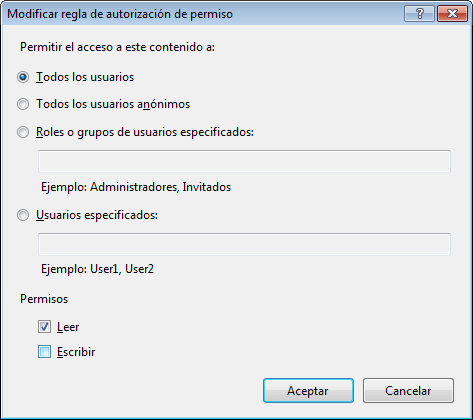
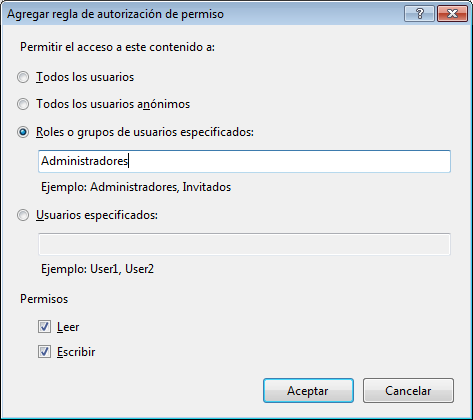
Si intentamos escribir como anónimo no nos dejará escribir.


Si intentamos escribir como usuario administrador si nos dejará escribir.

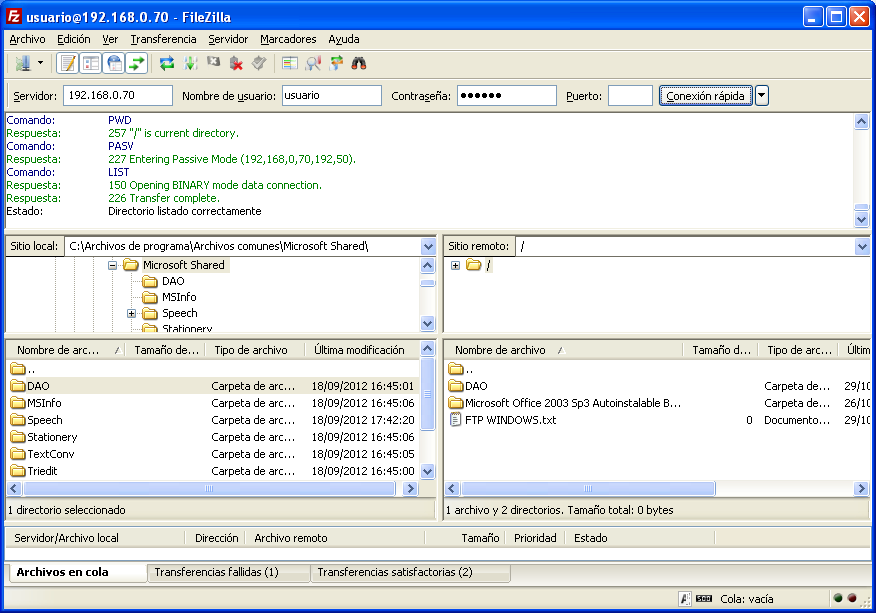
Crear directorios virtuales
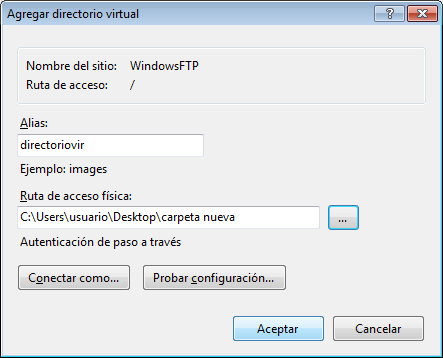
Antes de nada hay que desactivar el acceso anónimo y agregamos un directorio virtual.

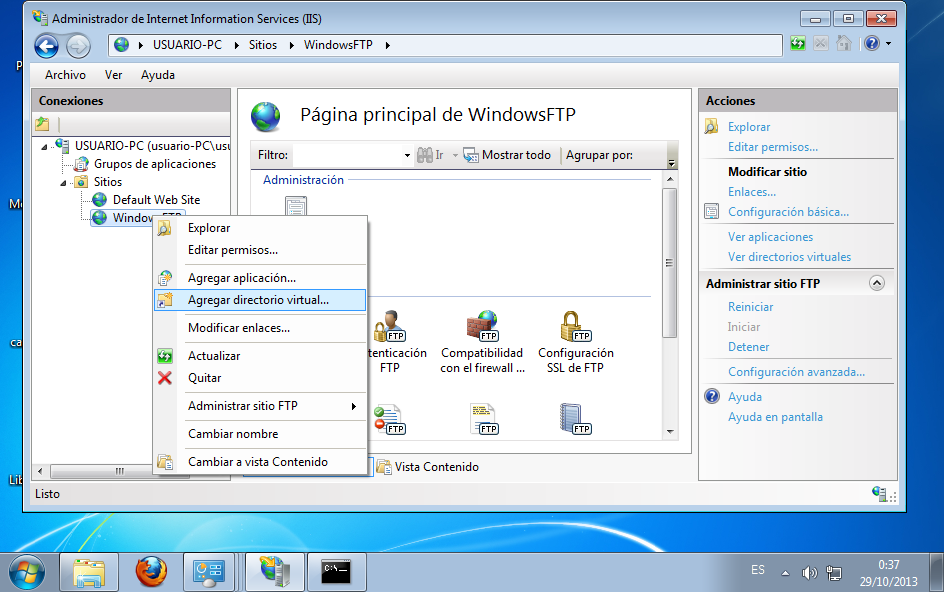
Le ponemos un nombre y le decimos la ruta del directorio virtual a compartir.

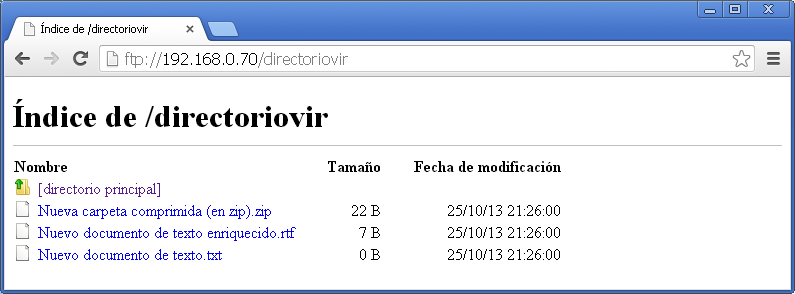
Accedemos desde el cliente al directorio virtual.




0 komentar:
Posting Komentar