SASSASAS
Read More
Senin, 09 Maret 2015
Instal del servidor SSH en Windows
Descargamos FreeSSHd desde su web oficial.
Lo instalamos y aceptamos todo lo que nos diga.
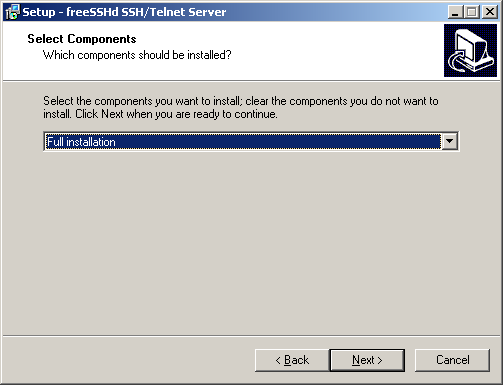
Configuración del servidor SSH FreeSSHd
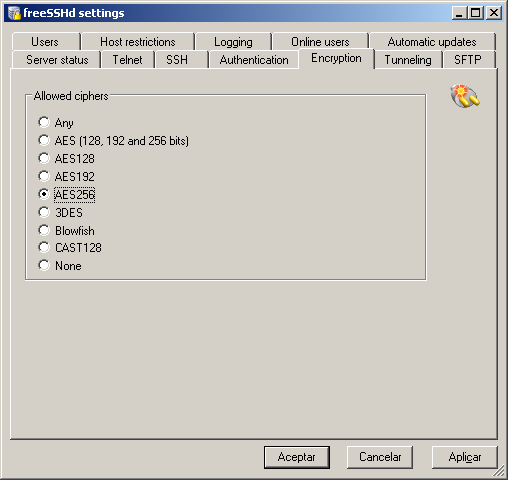
FreeSSHd nos permite utilizar tenlet(inseguro) y ssh, que es lo dejaremos activo.

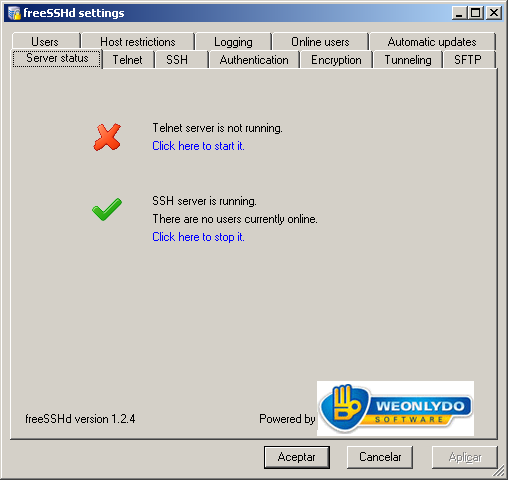
En la pestaña SSH configuramos el servicio SSH para que escuche por todas las interfaces, que escuche por el puerto 22, con un máximo de clientes conectados de 5.

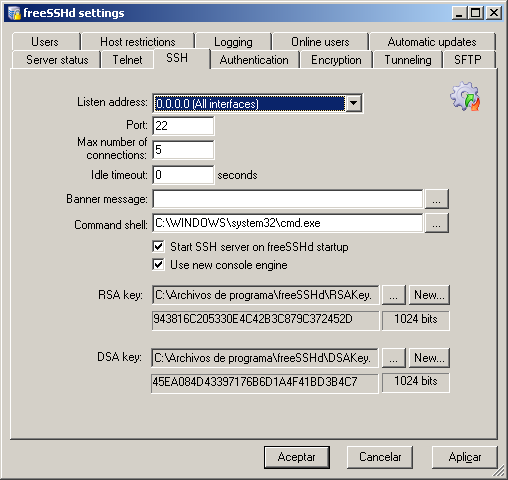
En la pestaña Encryption lo mas recomendable es encriptar las conexiones con AES256.

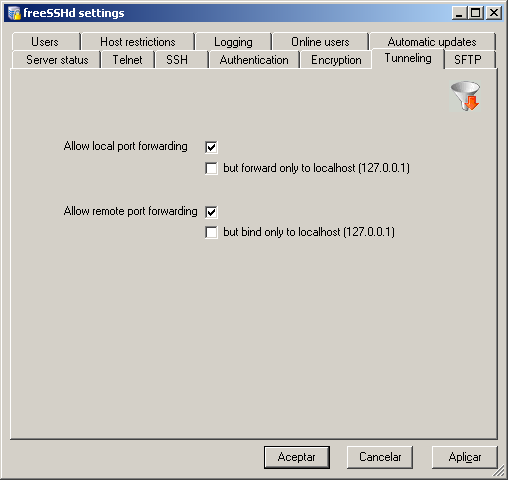
En pestaña Tunneling podemos permitir el SSH Tunneling.

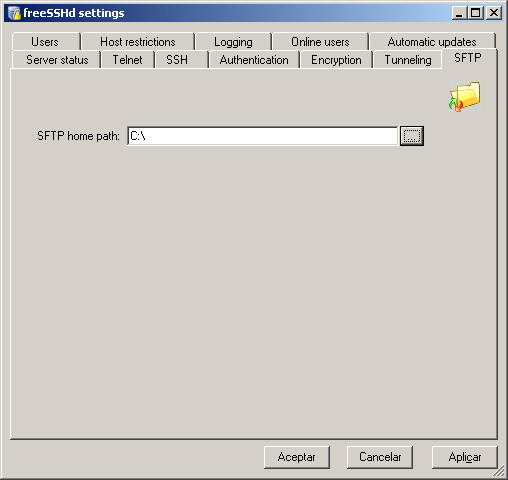
En SFTP asignamos el directorio que va a compartirse de forma cifrada, en nuestro caso asignamos todo el disco C. Se podrán subir, bajar y eliminar ficheros.

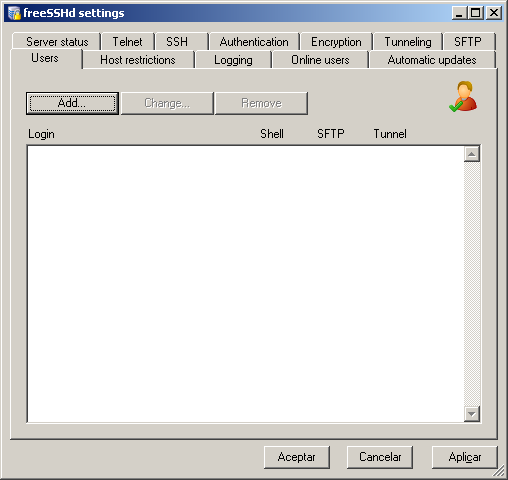
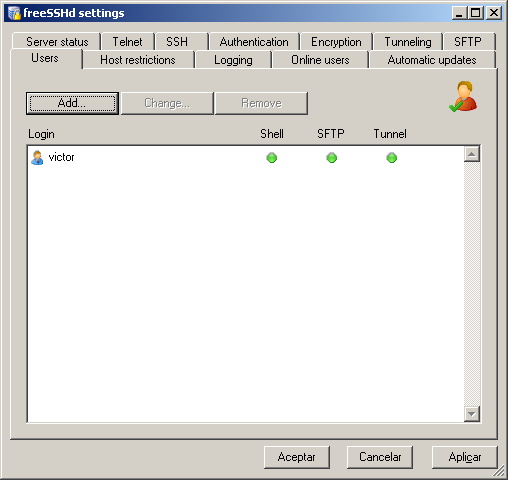
En Users vamos a añadir un usuario, para que pueda conectarse al servidor y administrarlo.

Pulsamos en el botón Add y rellenamos los datos de la siguiente manera.

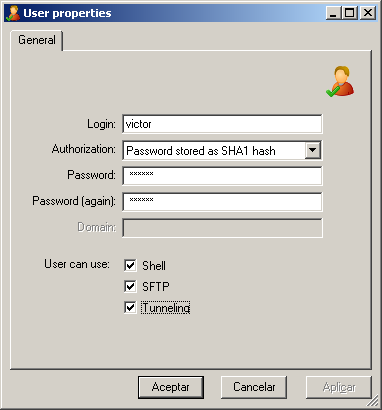
Ya tenemos el usuario creado.

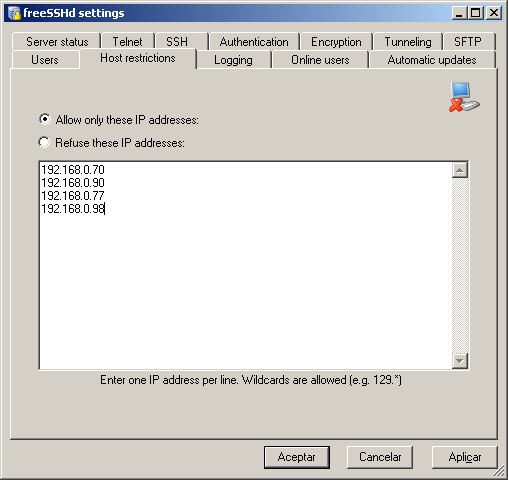
En Host podemos permitir o denegar el acceso de diferentes nodos de la red.
En este caso permitimos el acceso a estas IPs.

En este caso permitimos el acceso a estas IPs.
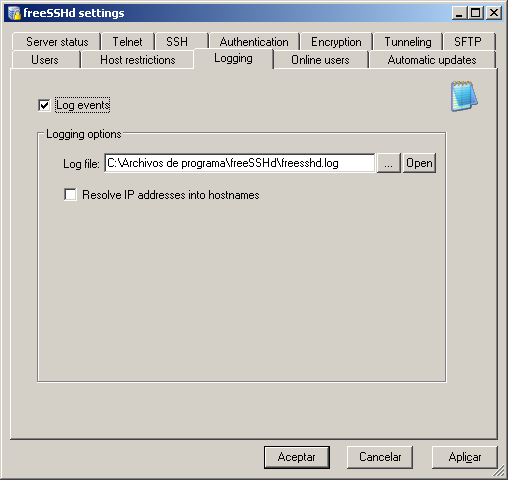
Activamos los ficheros de log para que se registre todo lo que pase en nuestro servidor ssh.

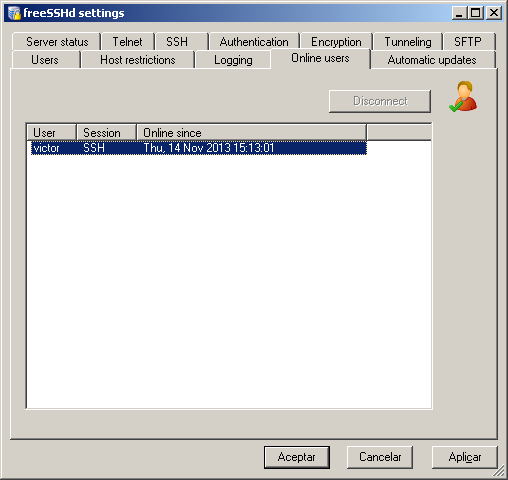
En online users vemos los usuarios que están conectados a nuestro servidor ssh.

Conexión al servidor SSH FreeSSHd
Descargamos Putty desde su web oficial.
Metemos la IP del servidor y el puerto 22 o el que tenga escuchando el servidor ssh. Podemos guardar las sesiones y ejecutarlas con un doble click.

Metemos la IP del servidor y el puerto 22 o el que tenga escuchando el servidor ssh. Podemos guardar las sesiones y ejecutarlas con un doble click.
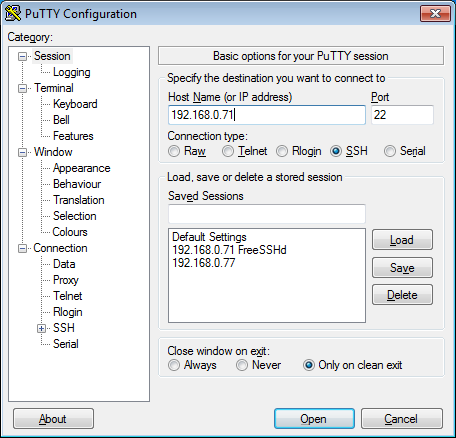
Al darle a Open nos pide login y password.


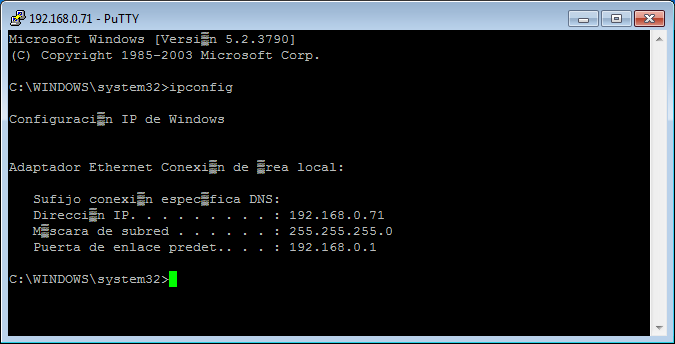
Ya dentro del servidor compruebo que estoy en el haciendo un ipconfig.
Ya tendríamos acceso completo con la consola al servidor ssh.

Ya tendríamos acceso completo con la consola al servidor ssh.
Acceso al servidor SFTP
SSH nos dá la posibilidad de usar el SECURE FILE TRANSFER PROTOCOL que es similar a FTP solo que las conexiones van cifradas.
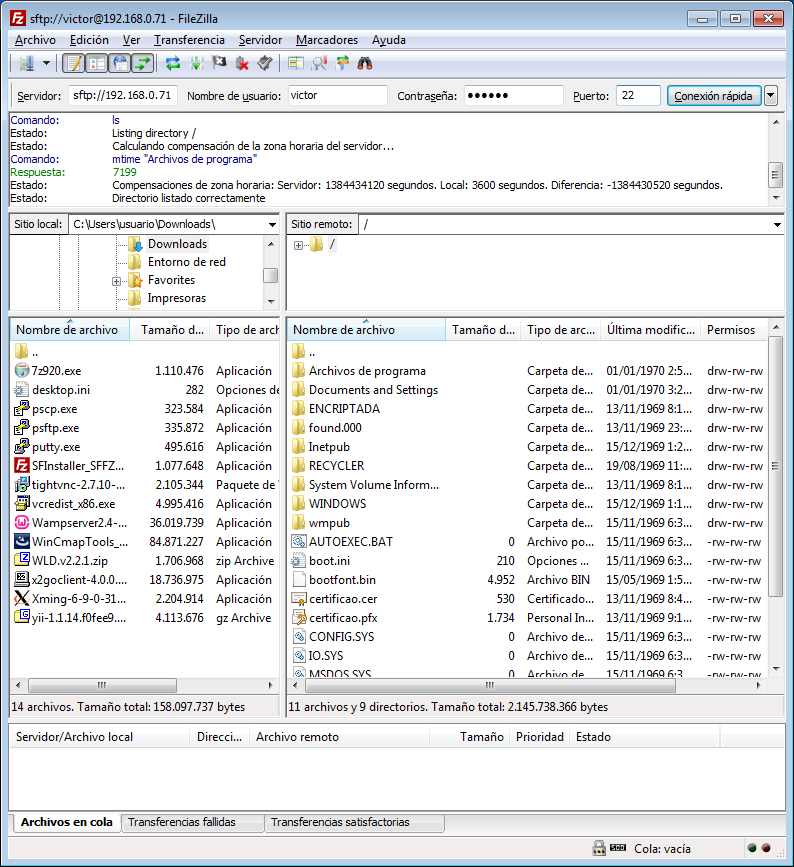
En un cliente FTP por ejemplo Filezilla, en servidor ponemos sftp://192.168.0.71, en usuario el nombre de usuario del servidor ssh, en contraseña la contraseña de este usuario y en puerto, el puerto por que escucha el servidor SSH.

En un cliente FTP por ejemplo Filezilla, en servidor ponemos sftp://192.168.0.71, en usuario el nombre de usuario del servidor ssh, en contraseña la contraseña de este usuario y en puerto, el puerto por que escucha el servidor SSH.
Más información:
FreeSSHd en Redeszone
FreeSSHd en Redeszone

Instalación del servidor FTP en Windows con IIS
Instalación del servidor FTP en Windows con IIS
Vamos a instalar el servicio FTP en Windows 7 Ultimate que incluye muchas funcionalidades de las que incluye las versiones de servidor. Todo el proceso es muy similar en Windows Server 2008.
Vamos al “Panel de control > Programas > Activar o desactivar las características de Windows” .


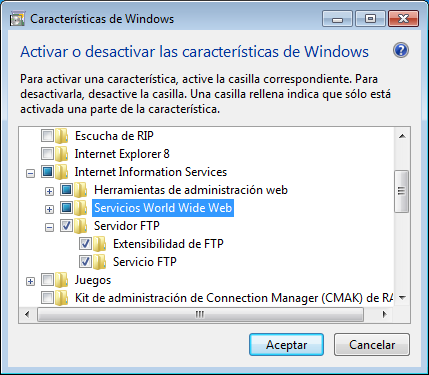
Nos aparecerá esta ventana donde activaremos todo lo que hay dentro de “Internet Information Services” incluido el Servidor FTP.

Es muy probable que tengamos que desactivar el Firewall para poder usar el servidor FTP.
Es muy probable que tengamos que desactivar el Firewall para poder usar el servidor FTP.
Configuración de servidor FTP IIS
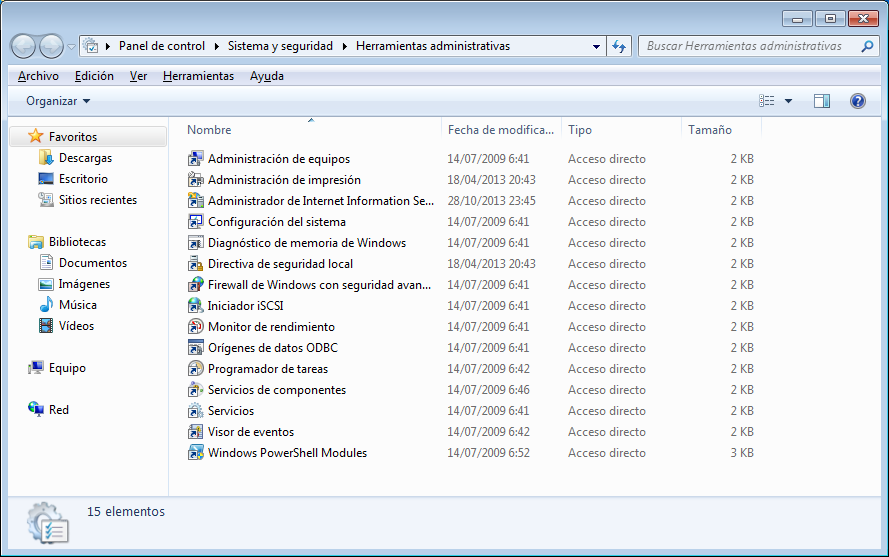
Para poder configurar el servidor ftp tenemos que entrar en el “Panel de control > Sistema y seguridad > Herramientas administrativas > Administrador de Internet Information Services (IIS)”.

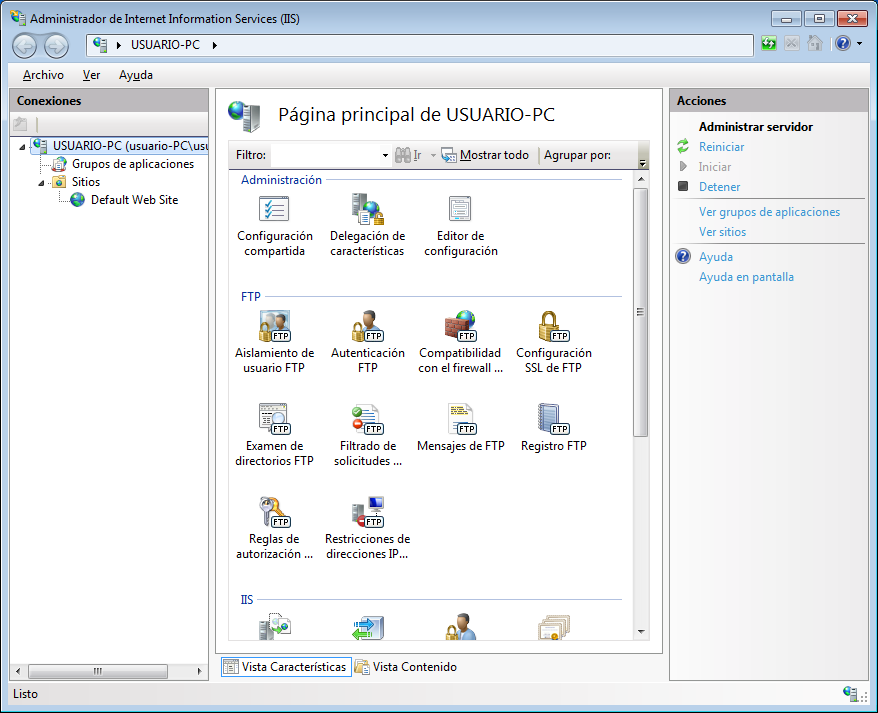
Aquí nos encontraremos un panel de administración muy atractivo.

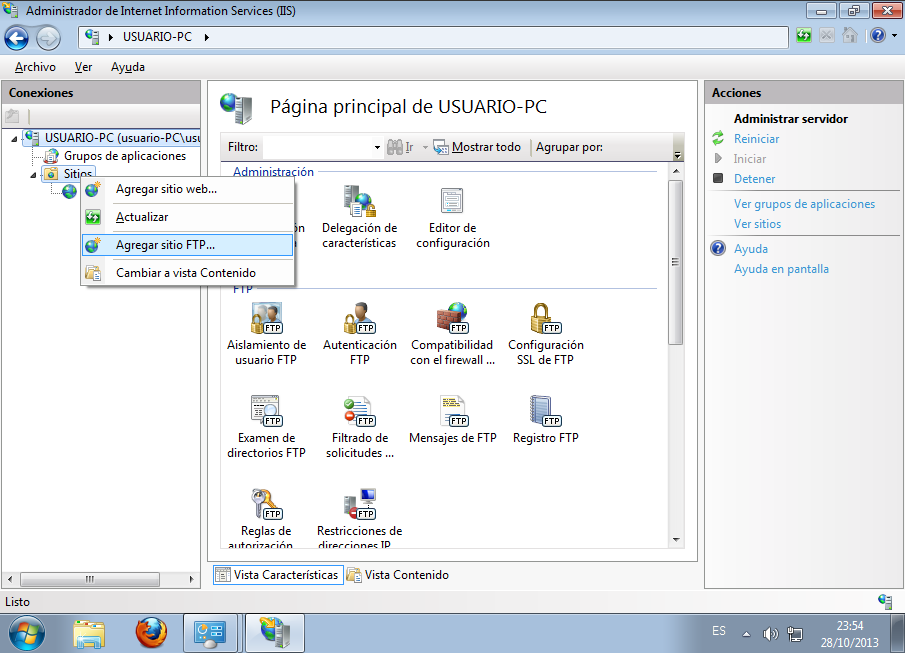
Agregaremos un nuevo sitio FTP.

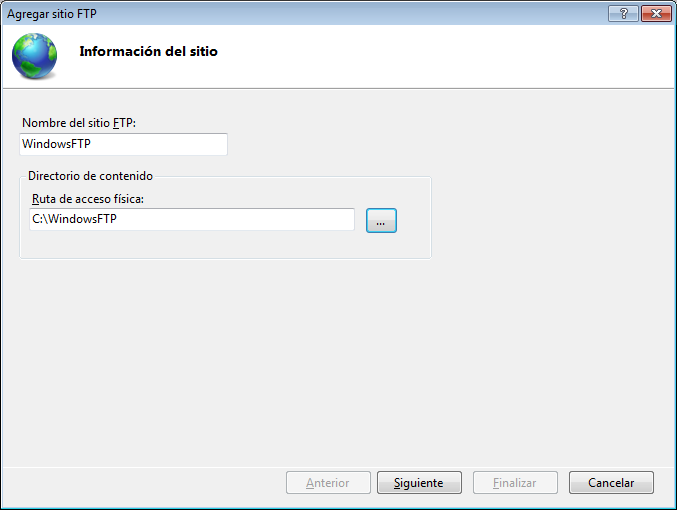
Nos aparecerá el asistente en el que elegiremos el nombre y la ruta del directorio.

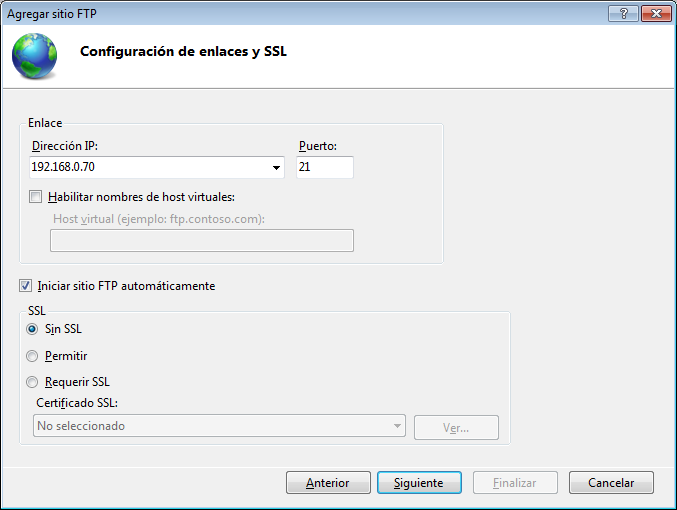
Nos pedirá la dirección IP de nuestra maquina y el puerto por el que el FTP va a escuchar.

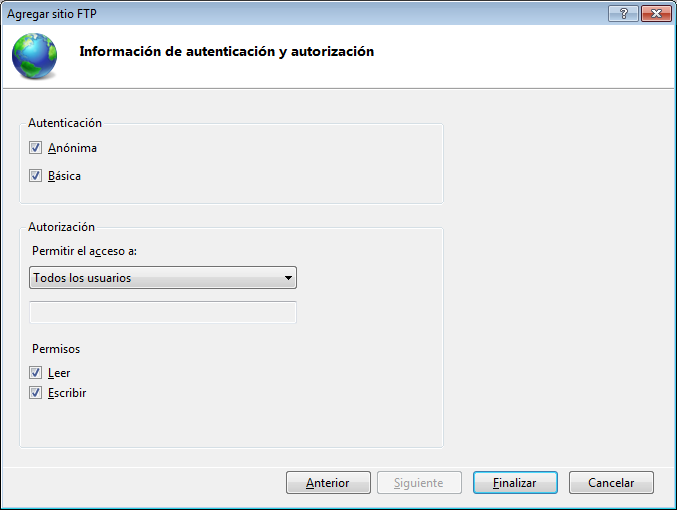
Nos pedirá que seleccionemos el tipo de Autenticación, seleccionaremos Anónima y Básica con autorización para todos los usuarios y con permisos de escritura y lectura.

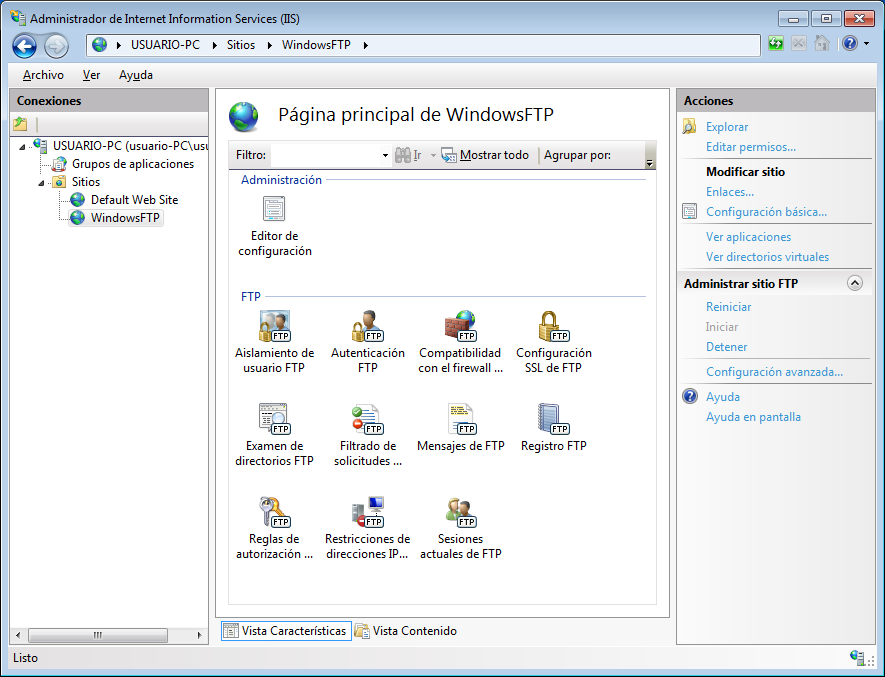
Una vez finalizado el asistente tendremos creado el servidor FTP en Windows.

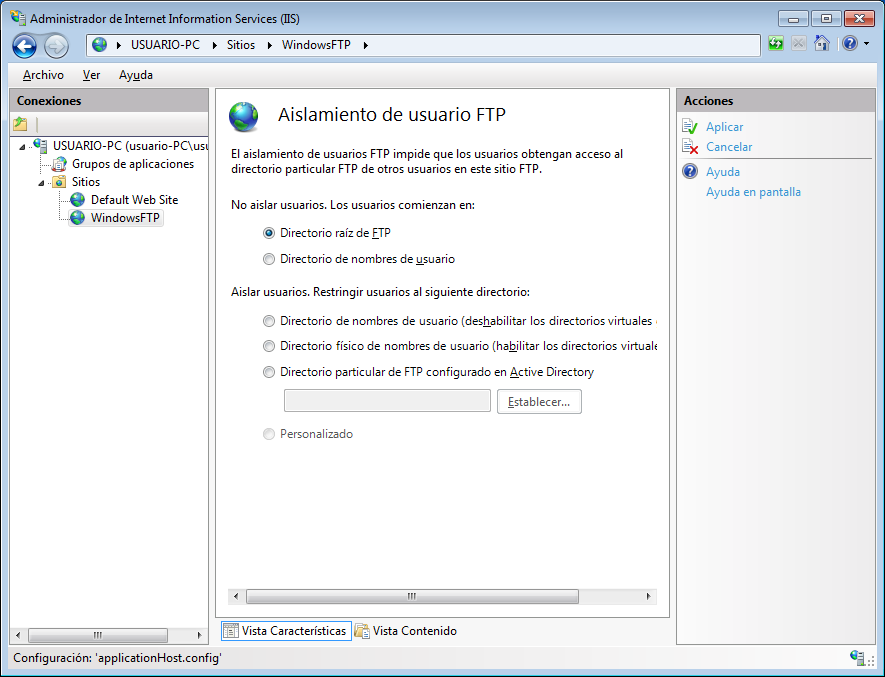
Entraremos en “Aislamiento de usuario FTP” y marcaremos “Directorio raíz de FTP” para que no puedan salir del directorio compartido.

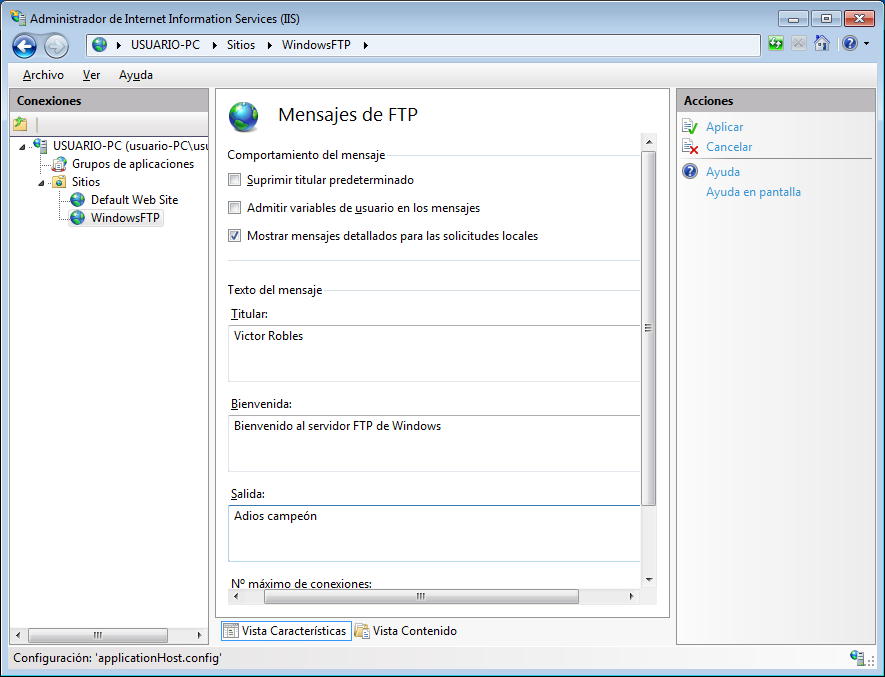
Entramos en “Mensajes de FTP” y ponemos un mensaje de bienvenida y salida.

Acceso desde el cliente al servidor FTP
En un equipo cliente podemos acceder al servidor FTP de distintas formas:
• Usando el explorador de ficheros (Nautilus, Explorador de Windows, etc)
• Usando el navegador web (Mozilla Firefox, Google Chrome, Opera, Safari, etc)
• Usando un cliente FTP (Filezilla, bareFTP, FOFF, gFTP, SmartFTP, CyberDuck, WinSCP, etc)
• Usando la consola de comandos
• Usando el explorador de ficheros (Nautilus, Explorador de Windows, etc)
• Usando el navegador web (Mozilla Firefox, Google Chrome, Opera, Safari, etc)
• Usando un cliente FTP (Filezilla, bareFTP, FOFF, gFTP, SmartFTP, CyberDuck, WinSCP, etc)
• Usando la consola de comandos
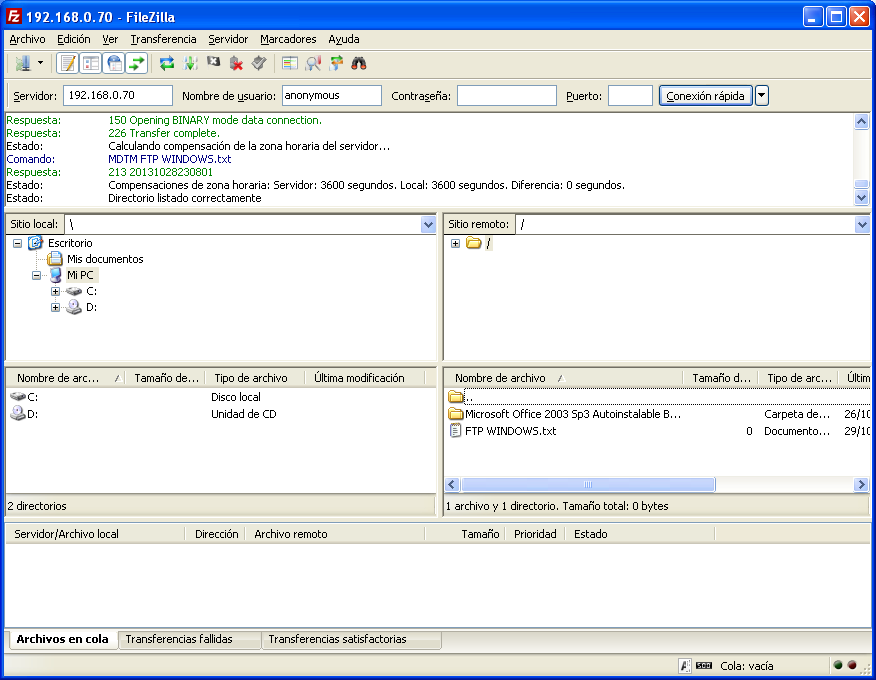
Accediendo como anónimo desde el cliente FTP Filezilla.

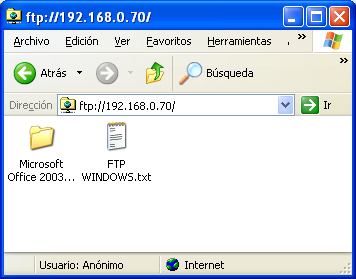
Accediendo como anónimo desde el explorador de Windows.

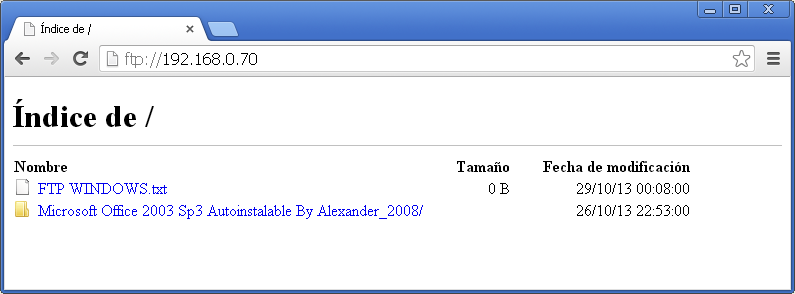
Accediendo como anónimo desde el navegador web.

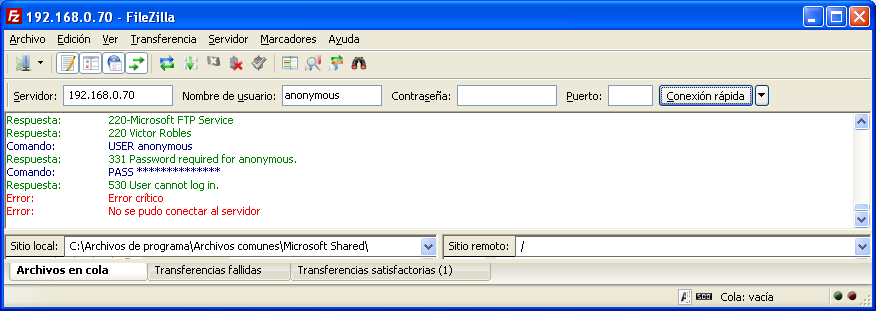
Si desactivamos en el servidor la autentificación anónima al ftp, no nos dejará entrar como anónimo.


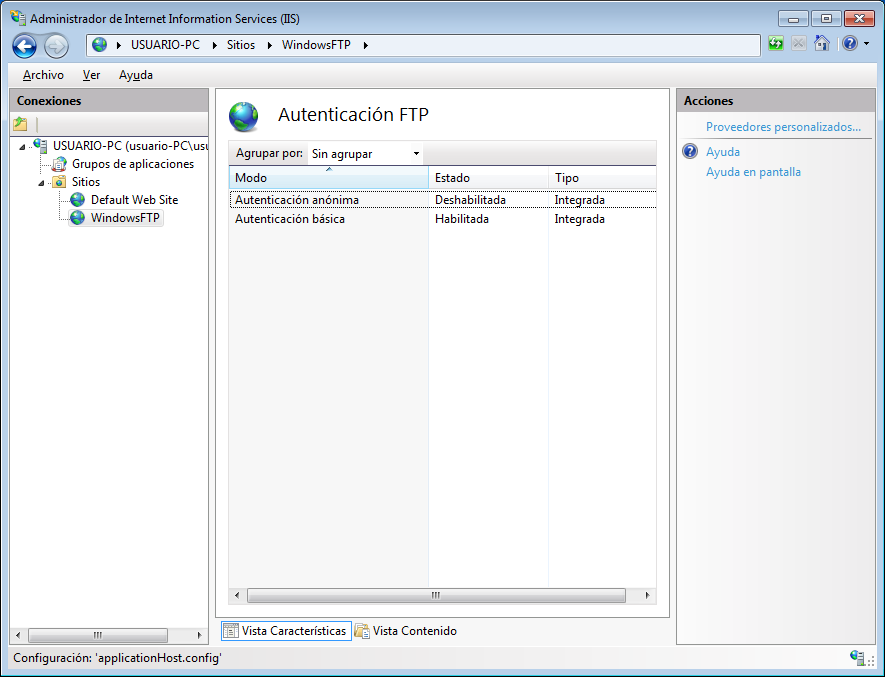
Podemos desactivar los permisos de escritura para los anónimos y activarla para el grupo de administradores del servidor.


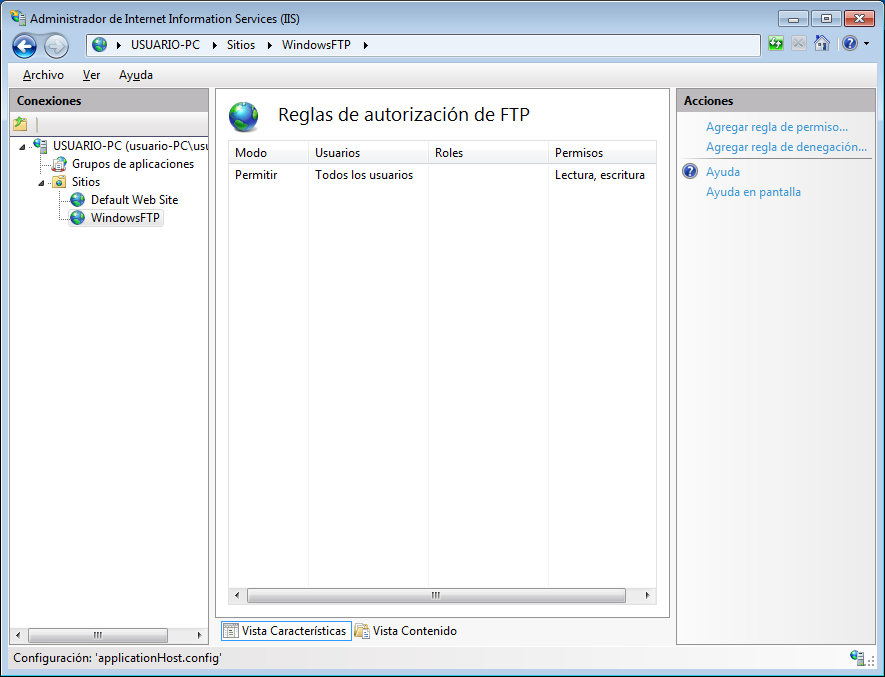
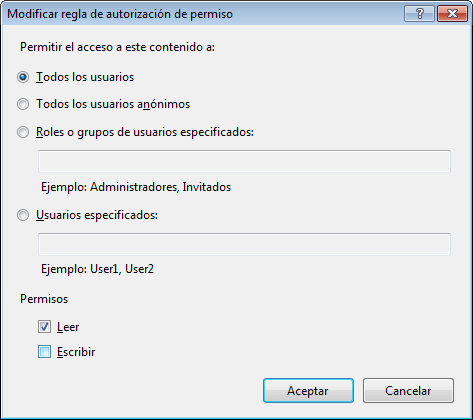
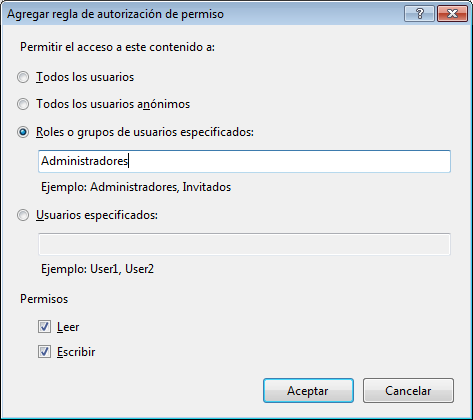
Si intentamos escribir como anónimo no nos dejará escribir.


Si intentamos escribir como usuario administrador si nos dejará escribir.

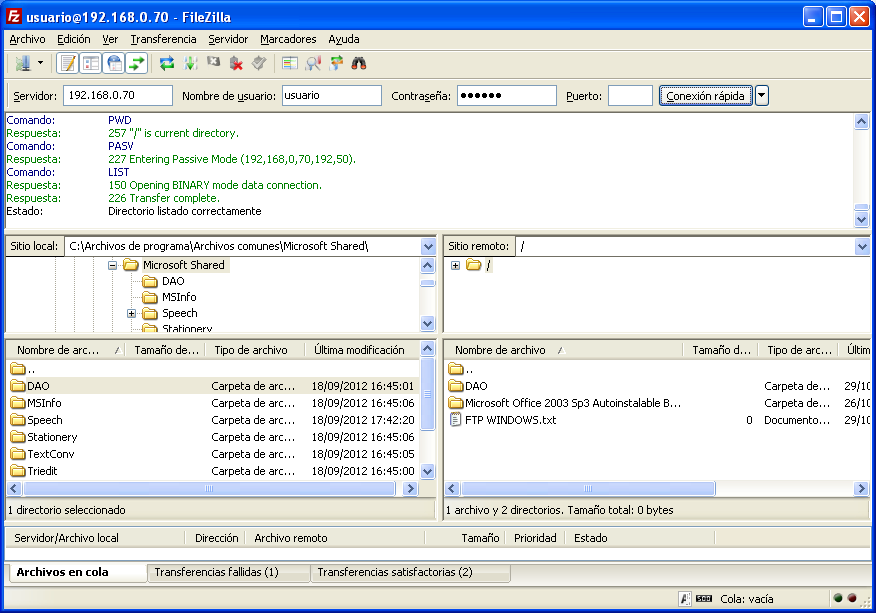
Crear directorios virtuales
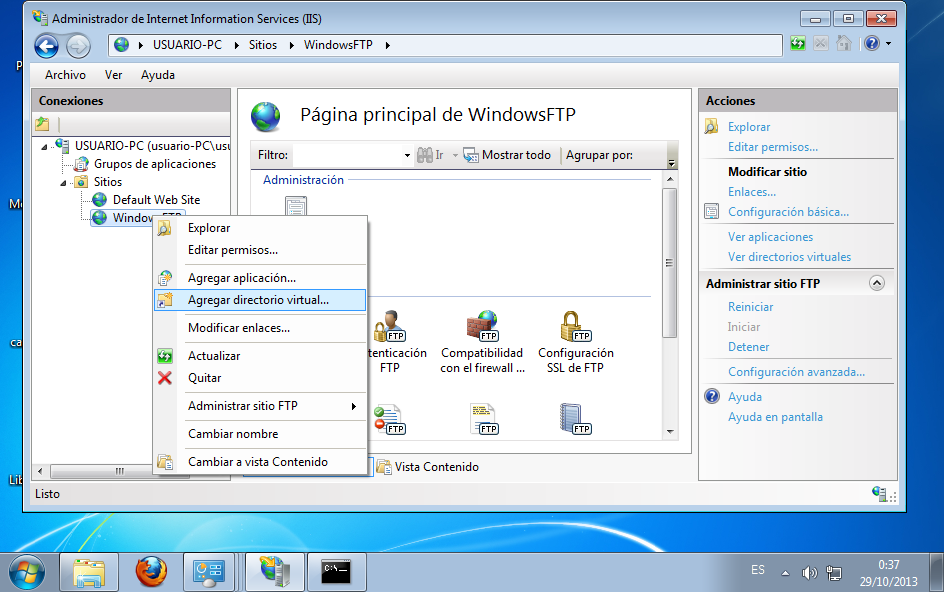
Antes de nada hay que desactivar el acceso anónimo y agregamos un directorio virtual.

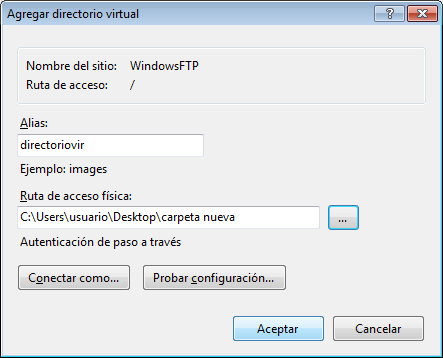
Le ponemos un nombre y le decimos la ruta del directorio virtual a compartir.

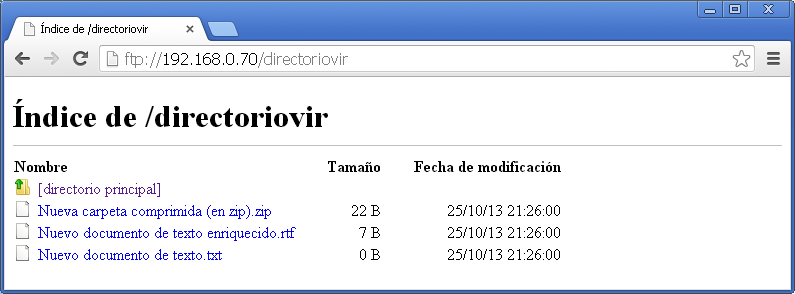
Accedemos desde el cliente al directorio virtual.


Minggu, 08 Maret 2015
DeskTro

DESKTRO BLOGGER TEMPLATE
DeskTro is a responsive metro theme which are inspired by the windows 8 design for Blogger Template. This template created with a custom post type called Tile, with off-canvas icon navigation with an animated border effect, and Portfolio posts make your blog interesting by publishing different post formats such as: images, videos, links, etc. It comes with different background colors.Author : Uong Jowo - http://uongjowo.blogspot.com
Similar Template : Magcro Parallax Blogger Template
Langganan:
Komentar (Atom)


